小刀辅助网 - 辅助网,我爱辅助网,小超资源网,原小刀辅助网

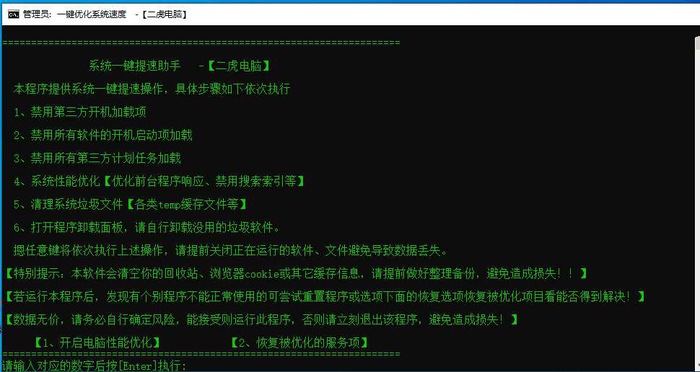
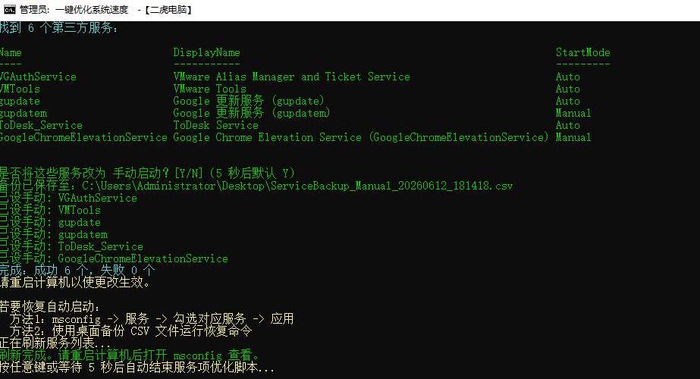
许多用户在日常使用电脑时都会遇到这样的情况:电脑变得越来越卡顿,开机速度变慢,以及后台悄然运行的程序拖慢了整体性能。现在,有了这款全能系统优化神器,您无需再为复杂的系统设置而烦恼。只需简单的一键操作,即可轻松完成以下任务:清理无用的开机项、优化系统响应速度、清除冗余的缓存文件,让您的电脑恢复到最初的流畅状态。此外,我们还提供了优化恢复功能,在使用前会温馨提醒您备份重要数据,确保您的使用安全无忧。
这款软件运行后,将自动执行以下五大类优化操作,整个过程无需人工干预:
- 禁用第三方开机启动项:阻止QQ、云盘、播放器等软件在开机时自动启动。
- 禁用非微软计划任务:切断软件在后台的隐身唤醒功能(如自动更新、弹窗等)。
- 系统性能深度调优:提升前台程序的响应速度、启用高性能电源管理、关闭搜索索引以及在SSD下禁用SysMain服务。
- 全面清理垃圾文件:删除临时文件、缓存、更新残留、错误转储、缩略图、回收站等。
- 打开卸载面板:提示用户手动卸载不需要的软件。
软件会自动请求管理员权限,静默执行清理工作,并在完成后弹出“程序和功能”窗口,方便用户进行卸载操作。
如果您不想使用软件,以下是纯手动操作指南:
所有操作均通过系统自带工具完成,请按照顺序执行,并在每完成一项操作后建议重启电脑。
✅ 第一步:禁用第三方开机启动项的安全手动方法(使用任务管理器):
按下 Ctrl + Shift + Esc 打开任务管理器。
点击左上角的“启动”选项卡。
列表中会显示所有开机自启的程序。
对非微软出品的程序(如QQ、百度网盘、Adobe、OneDrive等),右键→禁用。
保留杀毒软件(如Windows Defender)、显卡驱动、触摸板驱动等系统必需项。
关闭任务管理器后即生效。
备选方法:按 Win + R 输入 msconfig → “启动”选项卡 → “打开任务管理器”,操作同上。
✅ 第二步:禁用第三方计划任务的安全手动方法(使用任务计划程序):
按 Win + R 输入 taskschd.msc 回车,打开任务计划程序。
左侧点击“任务计划程序库”,中间会列出所有计划任务。
点击“状态”列排序,将“已启用”的任务逐一检查。
原则:
“来源”列为 Microsoft 或 Windows 的 → 保留。
其余(如 Adobe、Google、Realtek、你安装的软件名等)→ 右键 → 禁用。
尤其包含 Update、AutoUpdate、GoogleUpdate、AdobeUpdate 字样的必禁用。
关闭窗口即可。
小技巧:如果某个任务不确定,右键 → 属性 → “操作”选项卡里会显示执行的程序路径,据此判断是否为无用软件。
✅ 第三步:系统性能深度优化(均通过系统设置)3.1 优化前台程序响应(让当前窗口更流畅)
按 Win + R 输入 sysdm.cpl 回车 → 切换到“高级”选项卡。
在“性能”区域点击“设置”按钮。
选择“调整为最佳性能”或“自定义”,并勾选:
✔ 平滑滚动列表框
✔ 在窗口和按钮上使用视觉样式
(其他特效可取消,提高响应速度)
点击“确定”。
此操作不修改注册表,仅调整 Windows 视觉效果。
3.2 启用高性能电源计划
按 Win + R 输入 powercfg.cpl 回车。
选择“高性能”计划(若无,点击“显示附加计划”展开)。
笔记本也可选择“卓越性能”(需手动开启,可选)。
3.3 如果你的电脑是固态硬盘(SSD),禁用 SysMain 服务
按 Win + R 输入 services.msc 回车。
找到 SysMain(旧称 Superfetch)→ 双击。
启动类型改为“禁用” → 如果正在运行,点击“停止” → 确定。
3.4 禁用 Windows 搜索索引
同上打开 services.msc → 找到 Windows Search → 双击。
启动类型改为“禁用” → 停止服务 → 确定。
禁用后仍可手动搜索,只是不再后台索引,不影响使用。 ✅ 第四步:全面清理系统垃圾文件(使用磁盘清理工具)4.1 标准清理(推荐所有用户)
按 Win + R 输入 cleanmgr 回车 → 选择 C 盘(系统盘)。
勾选以下项目:
✔ 临时文件
✔ 回收站
✔ 缩略图
✔ 传递优化文件
✔ Windows 更新清理
✔ 升级日志文件
✔ 系统错误内存转储文件
✔ 设备驱动程序包
点击“确定”开始清理。
4.2 深度清理(对应软件的一键深度清理)
以管理员身份打开命令提示符(在开始菜单搜索“cmd” → 右键“以管理员身份运行”)。
输入 cleanmgr /sageset:1 回车 → 弹窗中勾选所有项目(尤其“Windows 更新清理”、“Windows 升级日志文件”等)→ 确定。
再输入 cleanmgr /sagerun:1 回车,等待自动完成。
4.3 手动清理临时文件夹(可选)
按 Win + R 输入 %temp% 回车 → 删除里面所有文件(跳过正在使用的)。
打开 C:\Windows\Temp,删除所有文件。
清空回收站。
删除预读文件:C:\Windows\Prefetch 下所有文件(不影响系统)。
浏览器缓存(以 Chrome 为例):设置 → 隐私和安全 → 清除浏览数据 → 时间范围“所有时间” → 勾选“缓存的图片和文件”(Cookie 谨慎清除,会退出登录) → 清除。
✅ 第五步:卸载无用软件
按 Win + R 输入 appwiz.cpl 回车,打开“程序和功能”。
逐个检查列表,右键卸载以下类型软件:
长期不用的软件
捆绑安装的“管家”、“助手”、“输入法”
驱动更新器、下载器、游戏盒子
重复功能的软件(如多个压缩软件)
卸载完成后重启电脑。
重要提示
备份:清理浏览器缓存和 Cookie 会导致部分网站退出登录,请提前备份密码或使用密码管理器。
恢复:如果不小心禁用了系统必要项,可反向操作(重新启用启动项、计划任务、服务改回自动)。
建议顺序:先执行第一~三步,重启后再做第四、五步。
声明:
1、本博客不从事任何主机及服务器租赁业务,不参与任何交易,也绝非中介。博客内容仅记录博主个人感兴趣的服务器测评结果及一些服务器相关的优惠活动,信息均摘自网络或来自服务商主动提供;所以对本博客提及的内容不作直接、间接、法定、约定的保证,博客内容也不具备任何参考价值及引导作用,访问者需自行甄别。
2、访问本博客请务必遵守有关互联网的相关法律、规定与规则;不能利用本博客所提及的内容从事任何违法、违规操作;否则造成的一切后果由访问者自行承担。
3、未成年人及不能独立承担法律责任的个人及群体请勿访问本博客。
4、一旦您访问本博客,即表示您已经知晓并接受了以上声明通告。
本站资源仅供个人学习交流,请于下载后24小时内删除,不允许用于商业用途,否则法律问题自行承担。
【免责声明】:小刀资源网所有内容均来自网络,安全性未知,使用前请自行分辨,本站概不负责。请遵纪守法、文明上网。
如果有侵权之处请第一时间联系我们删除。E-mail:1077731111@qq.com© 2012-2024 Powered by:thinkphp8