小刀辅助网 - 辅助网,我爱辅助网,小超资源网,原小刀辅助网

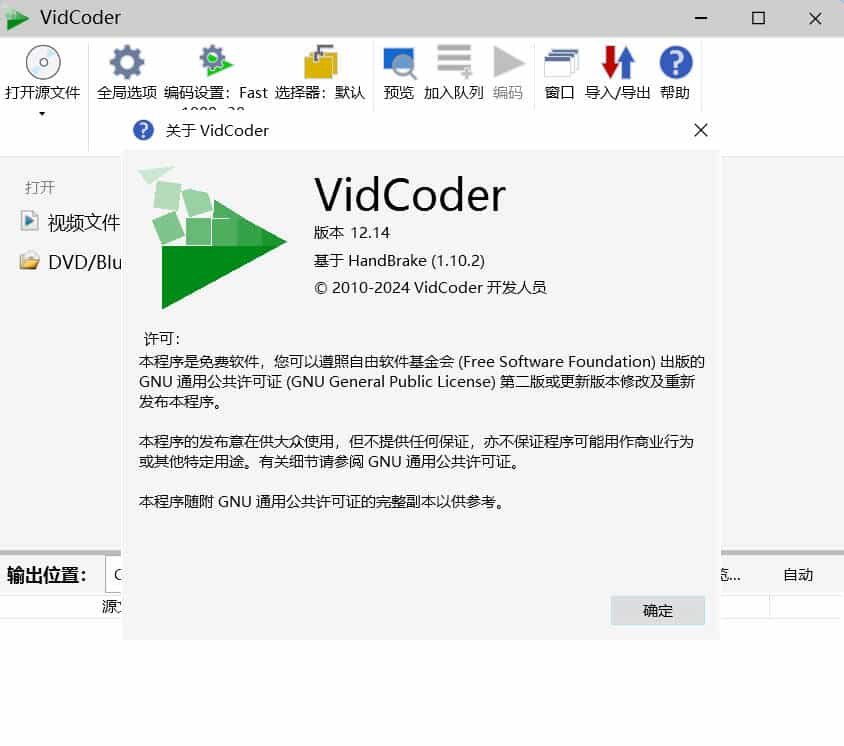
VidCoder是一款开源免费的视频转换工具,它采用HandBrake作为转换引擎,因此它的功能、界面和使用方式与HandBrake非常相似。
VidCoder几乎支持将所有常见的视频格式或CD、DVD、蓝光DVD中的视频转换为mp4或mkv格式,是一个非常实用的视频转换软件。
VidCoder支持所有常见的Windows操作系统,并且官方默认提供了简体中文语言版本,直接提供绿色版下载。
如果无法运行,说明你的系统中未安装.net 4.5+的运行库。VidCoder会直接提示你进行安装。安装后即可运行。
这个视频转换软件的操作非常简便,只需在主界面上点击几次按钮就可以开始转换了。
1、【来源:】处添加需要转码的视频文件。
2、【视频:】处选择【时间范围】,这样你就可以通过修改时间来只转码部分视频了,也就是实现部分裁剪功能。
3、【音频:】默认添加第一条音轨。如果你想让转码后的视频包含多条音轨,则点击后面的【新增音轨】按钮来添加源文件中的其他音轨。
4、【字幕:】默认不添加。点击【编辑】按钮可以添加源文件自带的多条字幕,并且请不要勾选【嵌入】选项,否则字幕会直接“刻录”到视频画面上。
5、选择保存路径。
6、在【编码:】处点击【设置】来调整转码参数。虽然支持转码为mp4和mkv两种格式但建议选择mkv格式因为mkv是一种视频容器,在上文讨论HandBrake绿色版时已经解释过这一概念。当然你也可以查阅相关百科进一步了解它的工作原理。
VidCoder提供的编码设置功能多样包括但不限于调整视频尺寸、画面裁切及旋转等选项以及常见编解码器设置等都可以调节;调节完毕后还可以将这些更改保存为方案下次只需再次选择即可而无需重复设定各项参数操作步骤完全相同如此一来效率大增更为便捷高效!
请注意如果你添加了多条音轨那么默认只有第一条音轨有对应的转码选项若要调整其他音轨则需点击相应菜单进行详细设定。 如果你想批量处理多个文件也只需要利用队列功能即可完成工作大大节省了时间提升了工作效率!声明:
1、本博客不从事任何主机及服务器租赁业务,不参与任何交易,也绝非中介。博客内容仅记录博主个人感兴趣的服务器测评结果及一些服务器相关的优惠活动,信息均摘自网络或来自服务商主动提供;所以对本博客提及的内容不作直接、间接、法定、约定的保证,博客内容也不具备任何参考价值及引导作用,访问者需自行甄别。
2、访问本博客请务必遵守有关互联网的相关法律、规定与规则;不能利用本博客所提及的内容从事任何违法、违规操作;否则造成的一切后果由访问者自行承担。
3、未成年人及不能独立承担法律责任的个人及群体请勿访问本博客。
4、一旦您访问本博客,即表示您已经知晓并接受了以上声明通告。
本站资源仅供个人学习交流,请于下载后24小时内删除,不允许用于商业用途,否则法律问题自行承担。
【免责声明】:小刀资源网所有内容均来自网络,安全性未知,使用前请自行分辨,本站概不负责。请遵纪守法、文明上网。
如果有侵权之处请第一时间联系我们删除。E-mail:1077731111@qq.com© 2012-2024 Powered by:thinkphp8